본문 작성 가이드
1.
작성한 본문 상단에 아래 첨부된 양식을 동일하게 복사+붙여넣기 해주세요
title: "실력있는 디자이너 채용에 필요한 비용 | 디하 인사이트"
description: "실력있는 디자이너를 채용하려면 실제로 어느정도의 비용이 필요할까요? 기업의 성장을 이끄는 디자이너를 고용하는 진짜 비용을 디자이너하이어에서 알려드립니다."
YAML
복사
실력있는 디자이너 채용에 필요한 비용 | 기업의 성장을 이끄는 디자인
2023. 11. 24 디자이너하이어

2.
첨부 양식 중 이미지 파트는  Blog_Thumbnails 해당 피그마 파일에 양식이 있습니다. SUIT폰트 다운(클릭)(사이트 내 스크롤 해보시면 Static 있습니다. 저는 맥용이라 OTF파일 다운받았는데 윈도우에선 TTF만 지원할 거예요 TTF 받으시면 됩니다) 링크에서 폰트 다운로드 받으셔서 텍스트만 ‘아티클의 제목’텍스트로 수정 및 저장해서 동일한 위치에 첨부해주세요.
Blog_Thumbnails 해당 피그마 파일에 양식이 있습니다. SUIT폰트 다운(클릭)(사이트 내 스크롤 해보시면 Static 있습니다. 저는 맥용이라 OTF파일 다운받았는데 윈도우에선 TTF만 지원할 거예요 TTF 받으시면 됩니다) 링크에서 폰트 다운로드 받으셔서 텍스트만 ‘아티클의 제목’텍스트로 수정 및 저장해서 동일한 위치에 첨부해주세요.3.
첨부양식에서 수정해야할 내용(빨간색으로 표기)

코드 파트의 경우 “” 나 : 등 누락될 경우 사이트 내 표시가 제대로 되지 않을 수 있습니다 유의 부탁드립니다
a.
최상단 1번 블록
title: "실력있는 디자이너 채용에 필요한 비용 | 디하 인사이트"
description: "실력있는 디자이너를 채용하려면 실제로 어느정도의 비용이 필요할까요? 기업의 성장을 이끄는 디자이너를 고용하는 진짜 비용을 디자이너하이어에서 알려드립니다."
YAML
복사
title: “작성한 블로그의 제목(타겟하는 메인 키워드가 1개 포함되어야 합니다) | 디하 인사이트”
description: “블로그에 대한 간단한 요약(제목에 넣은 키워드 포함 메인 키워드가 1개 이상 포함되어야 합니다)”
b.
2번 블록
<title> 작성한 블로그의 제목 | 디하 인사이트 </title>
<meta name = “keyword” content=”타겟하는 메인 키워드들를 중요도 순으로 5~10개 나열, ‘디자이너하이어’와 ‘디하’를 포함해 주세요”>
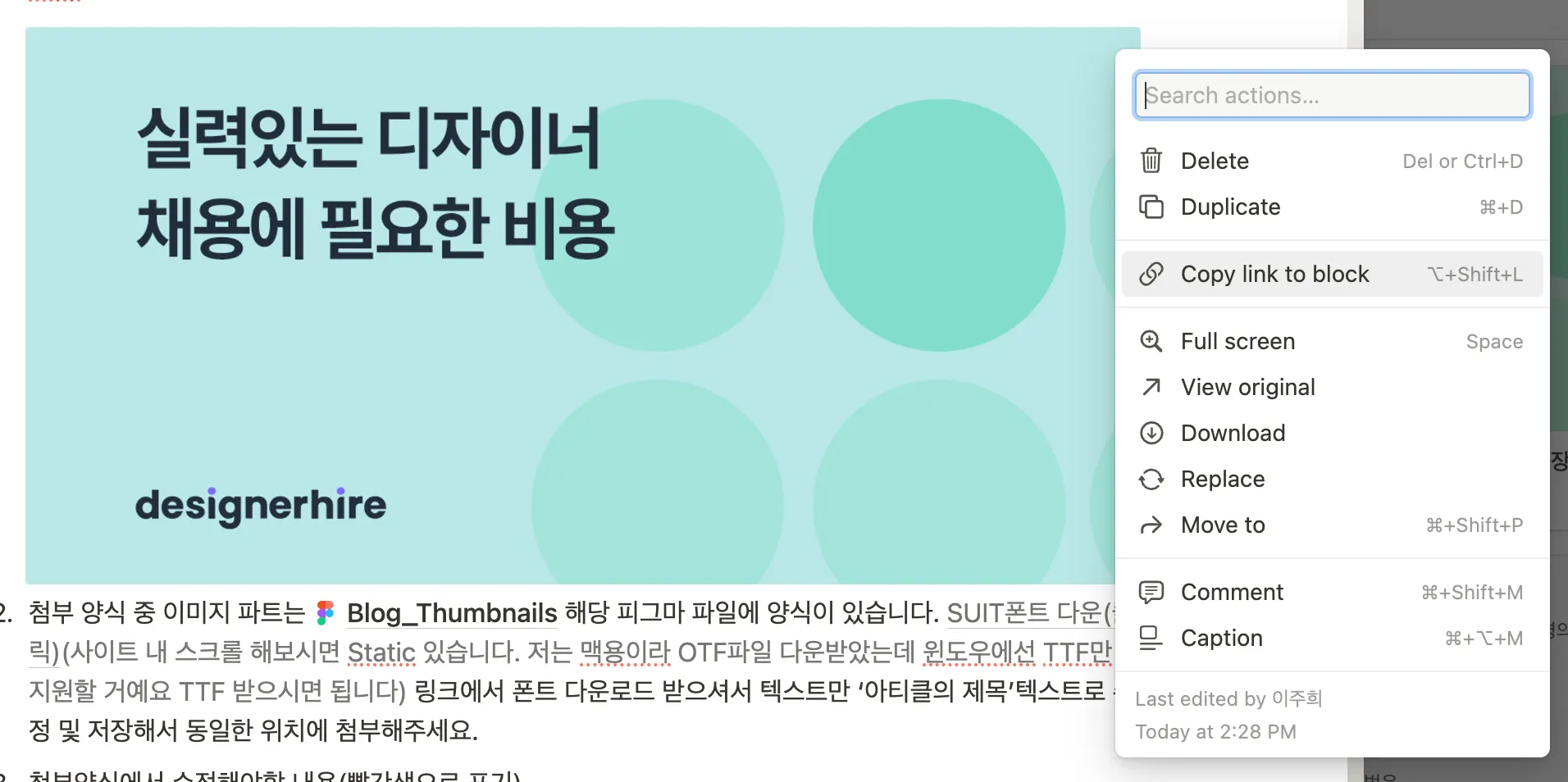
<meta property=”og:image” content=”앞전에 첨부했던 썸네일 이미지에 마우스 호버 후 점3개 클릭해 보시면 Copy link to block 이 뜹니다. 해당 버튼 클릭 후 복사된 링크를 여기에 붙여넣기 해주세요”>
c.
3번 블록
실력있는 디자이너 채용에 필요한 비용 | 기업의 성장을 이끄는 디자인
2023. 11. 24 디자이너하이어
<p class=”title”> 작성한 블로그의 제목 </p>
<p class=”date”>2024. 00. 00 디자이너하이어</p>
발행가이드
a.
상단 발행여부 섹션을 발행완료 로 바꿔주세요.
b.
작성일을 체크해 주세요.
c.
실제 블로그 사이트에 들어가서 발행이 제대로 되었는지 체크해주세요.
Oopy CTA 세팅 가이드
a.
ID / PW
b.
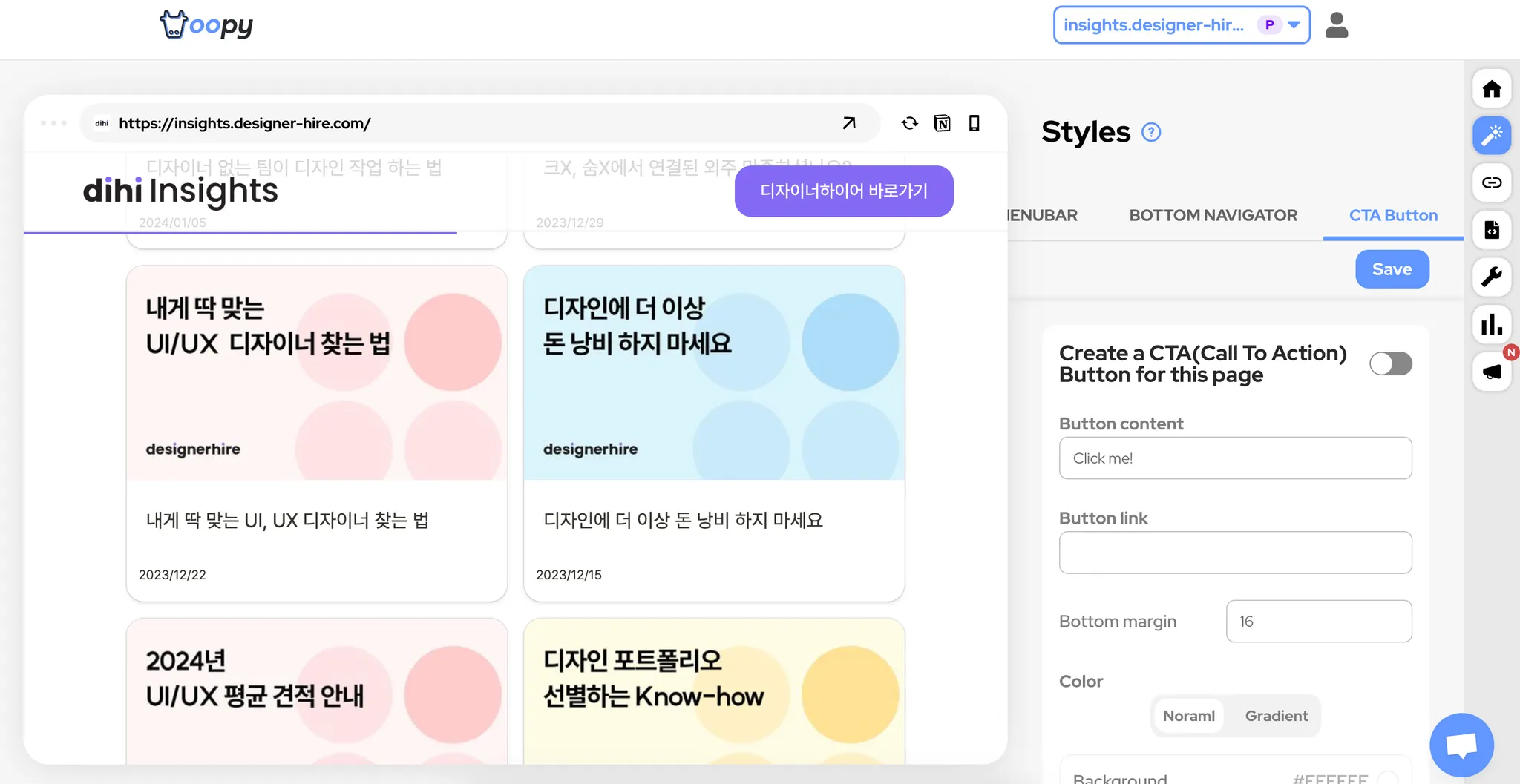
나오는 이미지에서 세팅을 원하는 아티클 클릭
c.
아티클 클릭해서 접속 후 오른쪽에 메뉴 클릭, 나오는 세부 메뉴에서 CTA Button 메뉴 클릭
메뉴 클릭, 나오는 세부 메뉴에서 CTA Button 메뉴 클릭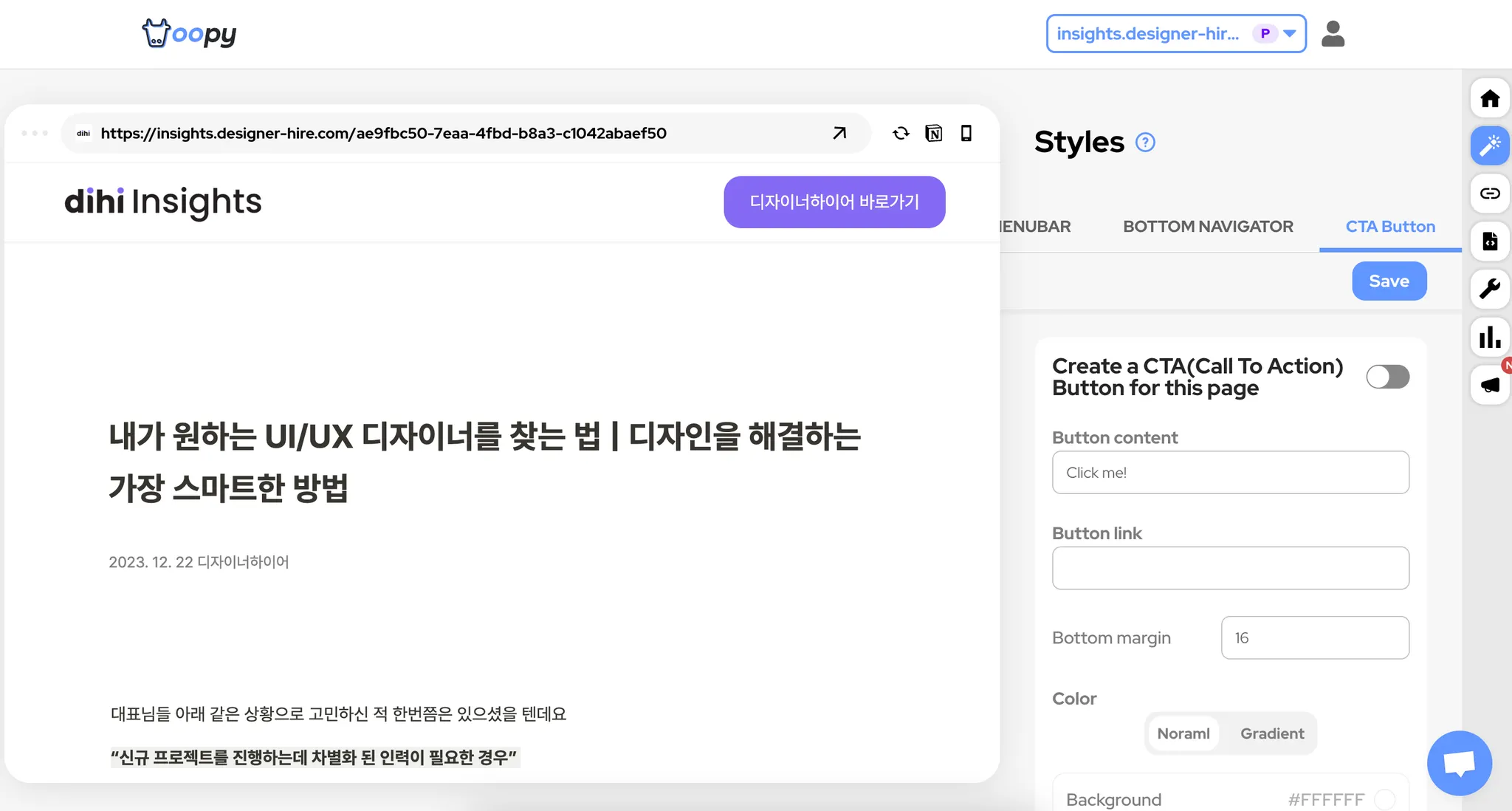
d.
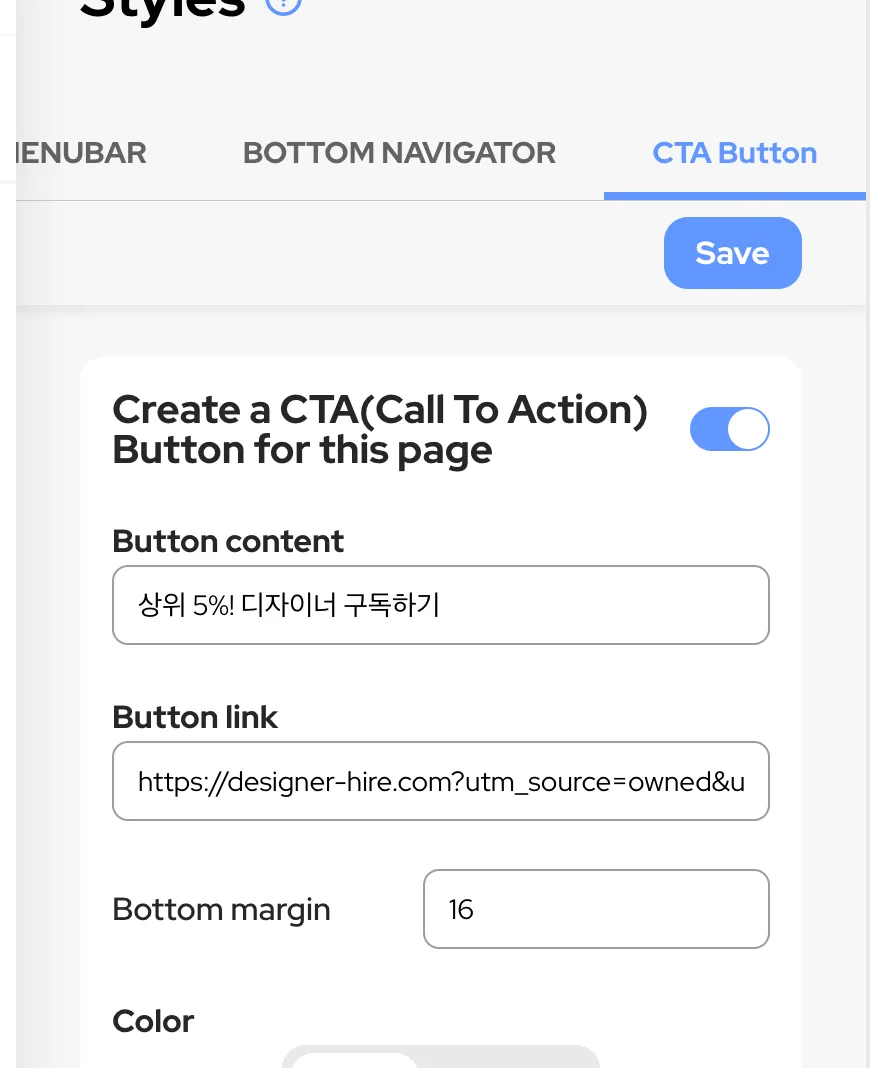
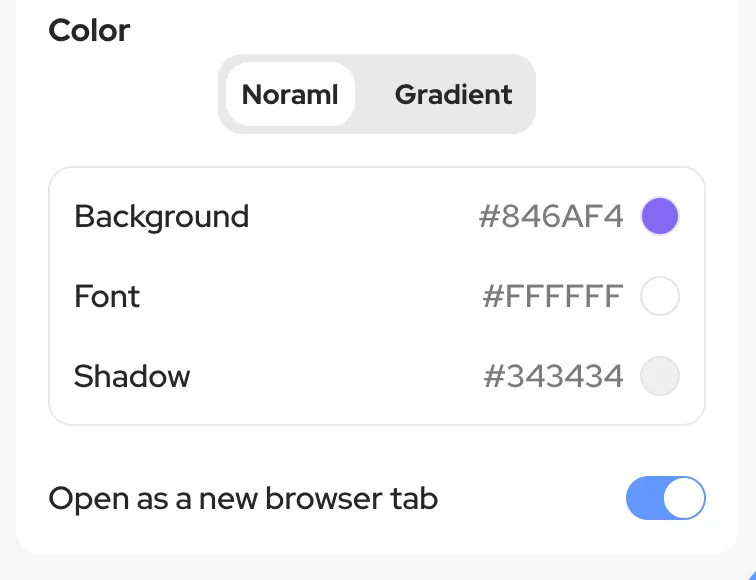
CTA 버튼 활성화 토글 클릭 및 내용 기입
a.
Button content : CTA 버튼에 들어갈 내용 기입
b.
Button link (***중요) : 추적을 위해 UTM 꼭! 심어야합니다
https://designer-hire.com?utm_source=owned&utm_medium=article&utm_content=find_good_designer_bottomcta
i.
파란색 글씨까지는 동일하게 기입, 빨간색 부분(utm content)는 각 아티클별 영문 이름_bottomcta(띄어쓰기 없이) 기입
ii.
기입 이후 노션 내 UTM 관리에 꼭!! 기록 남겨주세요
c.
bottom margin, color 부분 첨부 이미지와 동일하게 세팅
d.
Open as a new browser tab 토글 켜주기
e.
아티클 페이지 진입 상태에서 메뉴 클릭 → create a clean URL 메뉴에서 아래쪽 슬래쉬 뒷부분에 아티클별 영문이름(띄어쓰기 없이, utm content에 넣은내용과 동일) → create a clean URL 클릭
메뉴 클릭 → create a clean URL 메뉴에서 아래쪽 슬래쉬 뒷부분에 아티클별 영문이름(띄어쓰기 없이, utm content에 넣은내용과 동일) → create a clean URL 클릭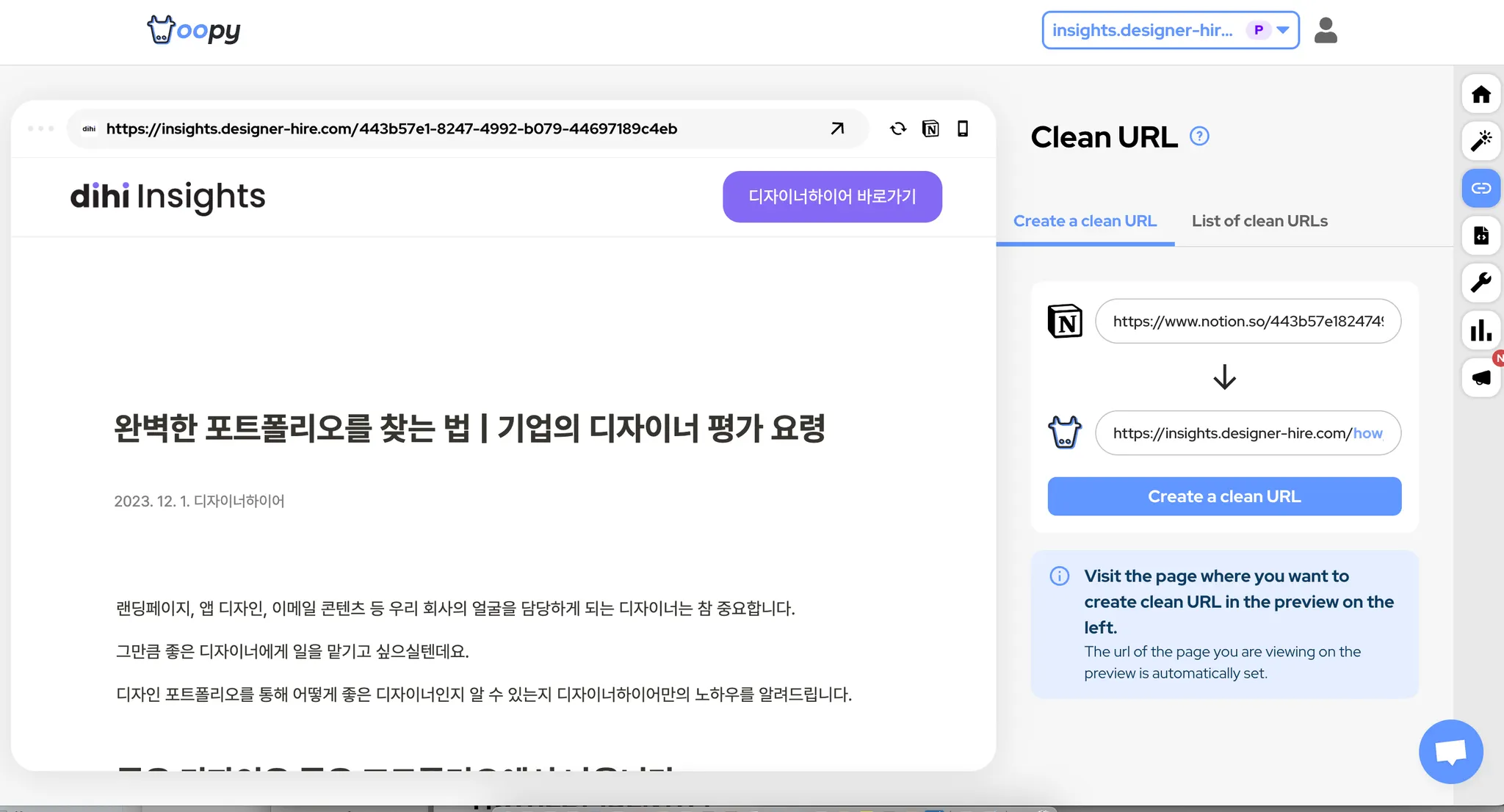
Search Console 등록 가이드
a.
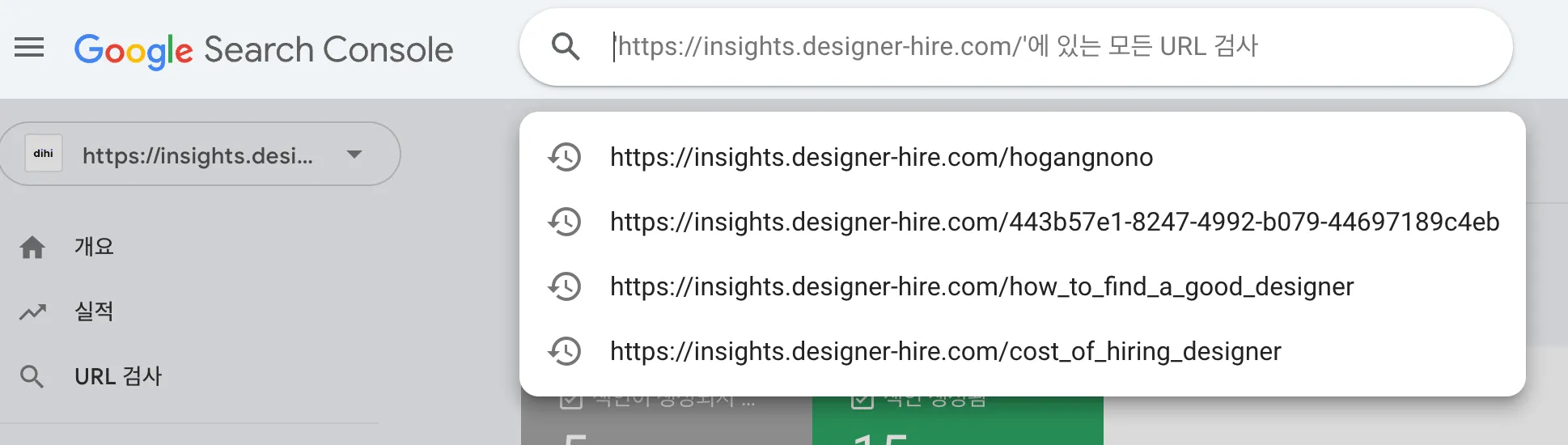
위에서 만든 clean URL을 복사해서 상단 검색창에 붙여넣고 엔터
b.
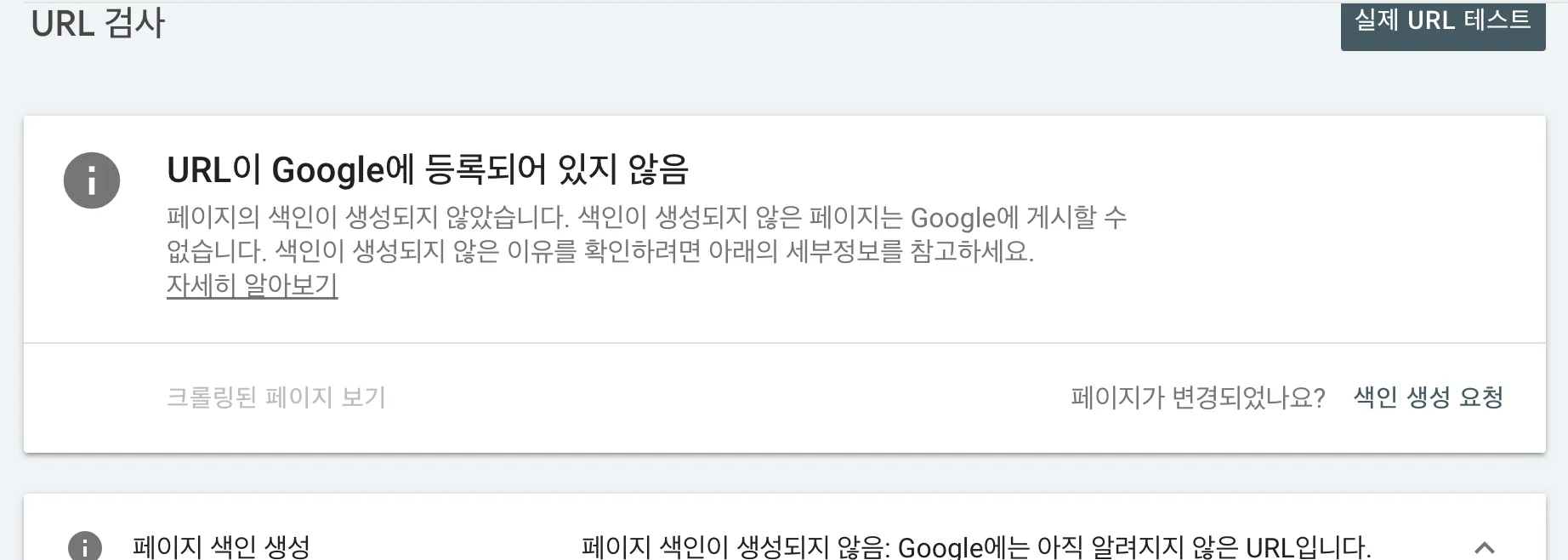
아래와같은 페이지가 뜨면 색인 생성 요청 버튼 클릭하기
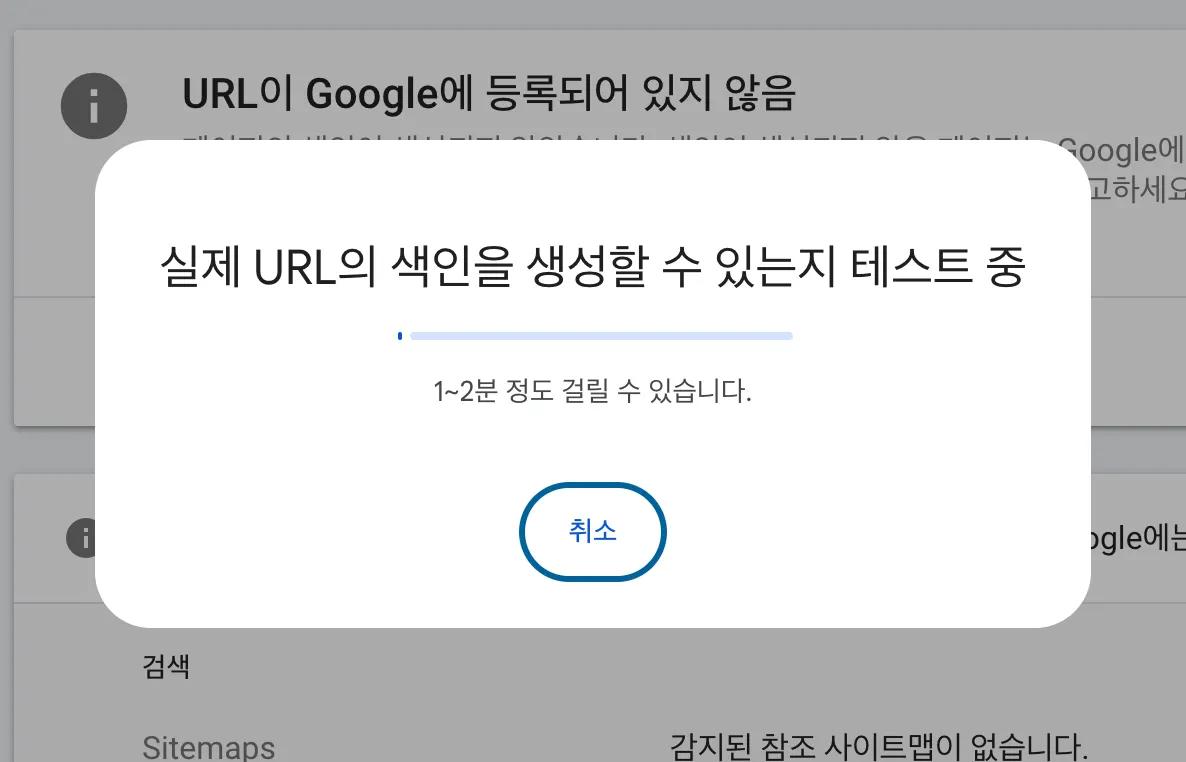
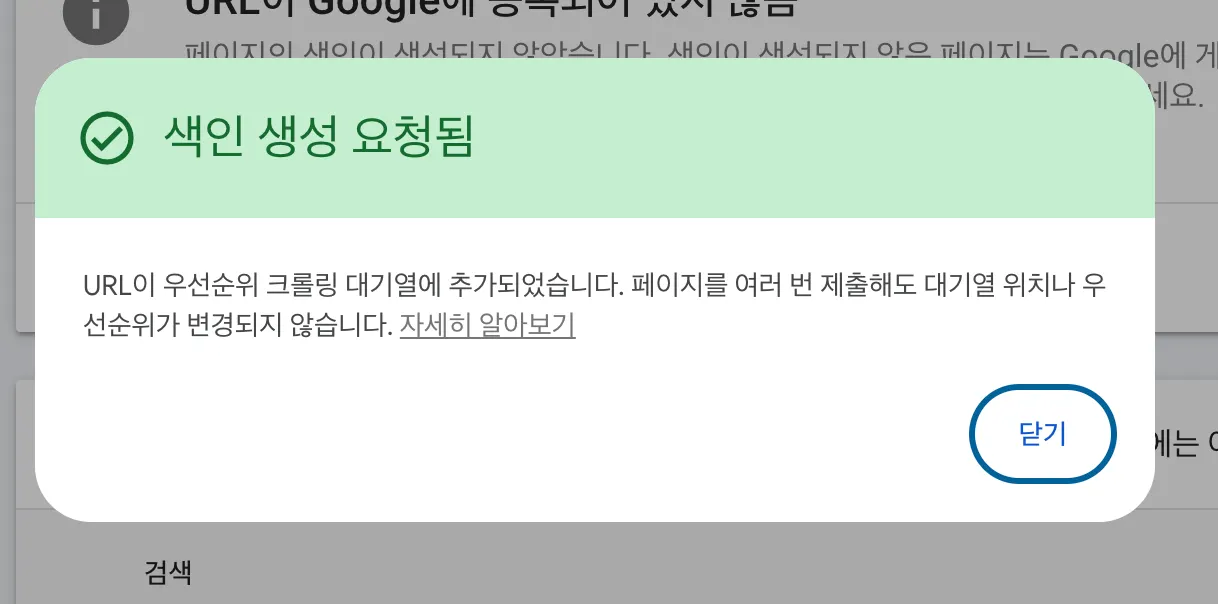
c.
색인 생성 요청됨 으로 체크된지 확인 하면 생성 요청 완료 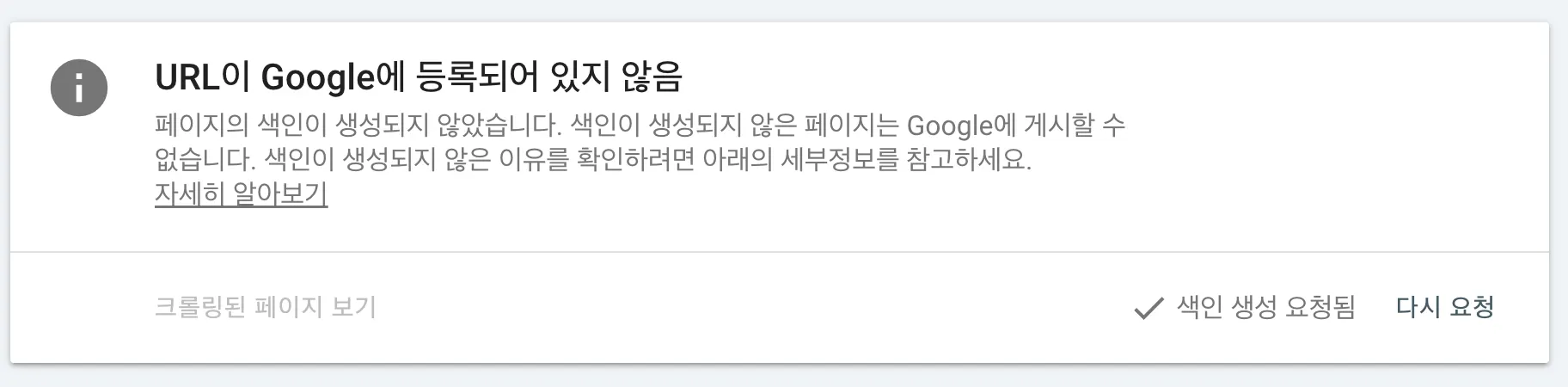
d.
약 3~10일 뒤 색인이 제대로 생성되었는지 확인하고, 미생성 시 재요청
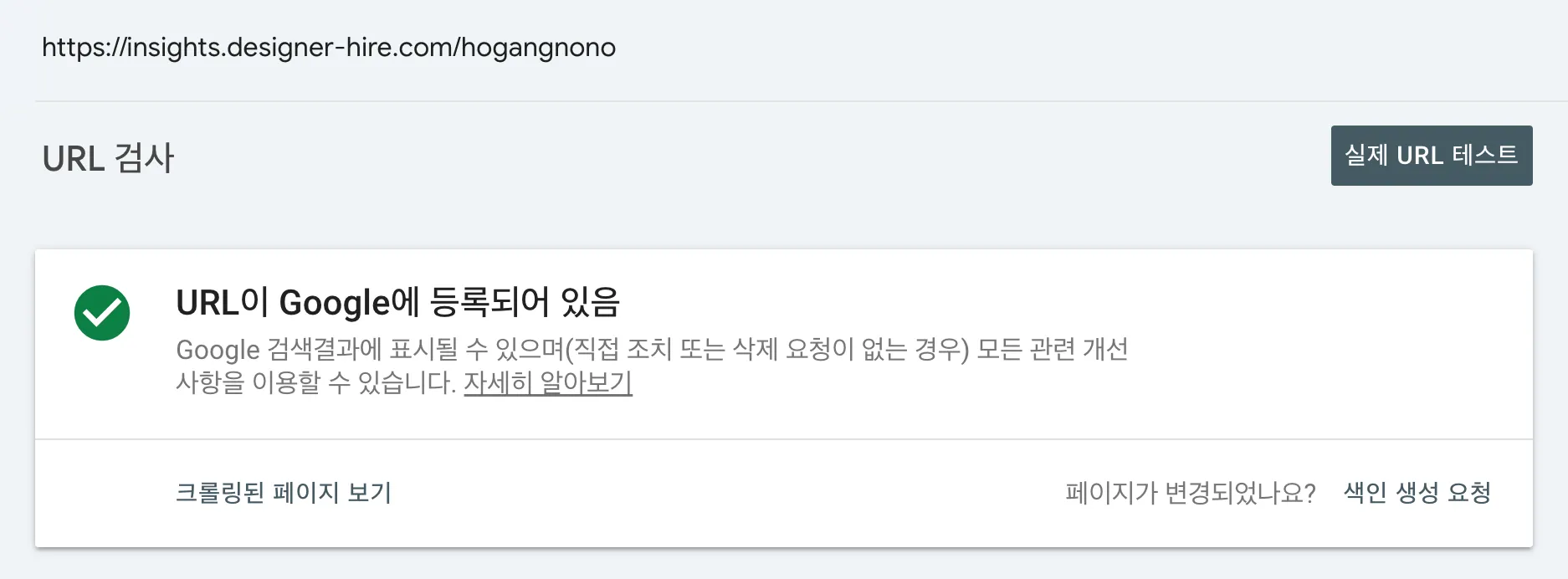
색인이 제대로 생성된 경우 검색창에 해당 링크 검색 시 위와 같은 텍스트를 확인할 수 있습니다
네이버 브랜디드 블로그
제목a.
노출시킬 메인 키워드 반드시 포함
ex) UIUX 디자이너 구인, 도대체 어떻게 해야 할까?
ex) UIUX 디자이너 구인 시 꼭 확인해야 할 부분
ex) 성장 중인 스타트업의 최대 난항, UIUX 디자이너 구인
본문 a.
키워드 5~7개 포함
키워드가 너무 적으면 노출이 되지 않고, 너무 많으면 어뷰징 문서로 분류될 수 있습니다. 본문 내용 중간 중간 적당한 위치의 문장에 메인 키워드를 넣어서 작성해주세요!
b.
글자수 공미포 1500자~2000자 정도 유지
→ 더 정확한 글자수를 계산하고 싶다면, 노출하려는 메인 키워드를 네이버에 서치해서 ‘인기글’ 섹션의 상위 5위 내 포스팅의 글자수를 계산해서 평균을 냅니다. 무조건 그 글자수에 딱 맞출 필요는 없으니 대략적으로 참고만 해주셔도 충분합니다!
c.
다른 채널에 이미 발행한 포스팅 내용을 그대로 가져오면 유사 문서로 등록됩니다. 유사 문서로 분류되지 않게 수정해서 업로드해야 합니다.
이미지a.
재사용 이미지 첨부 금지
meta, GA, 인스타그램, 기존 블로그 포스팅 등 웹 상에 한 번이라도 업로드되었던 이미지는 절대 재사용할 수 없습니다
→ 구글에 디자이너하이어 관련 서치했을 때 나오는 이미지를 2차 가공하지 않고 그대로 첨부하면, 재사용 이미지로 인식됩니다. 이 경우 불법 다운로드나 무단 사용으로 인식되어 어뷰징 문서로 분류될 수 있습니다.
→ 꼭 사용하고 싶은 이미지가 있다면, 좌우반전이나 이미지에 테두리를 씌우는 방식으로 2차 가공해서 업로드하는 방법도 있습니다
→ 구글에 디자이너하이어 관련 서치했을 때 나오는 이미지를 2차 가공하지 않고 그대로 첨부하면, 재사용 이미지로 인식됩니다. 이 경우 불법 다운로드나 무단 사용으로 인식되어 어뷰징 문서로 분류될 수 있습니다.
→ 꼭 사용하고 싶은 이미지가 있다면, 좌우반전이나 이미지에 테두리를 씌우는 방식으로 2차 가공해서 업로드하는 방법도 있습니다b.
최소 이미지 개수
노출하려는 메인 키워드를 네이버에 서치해서 ‘인기글’ 섹션의 상위 5위 내 포스팅에 쓰인 평균 이미지 개수를 계산합니다.
